

进入概览页
登录后,在左侧导航中选择「概览」,即可查看当前账户的基础状态。 如果你还没有创建 API Key,页面通常会提示你先完成密钥创建。你也可以直接进入 API Key 管理页面进行操作。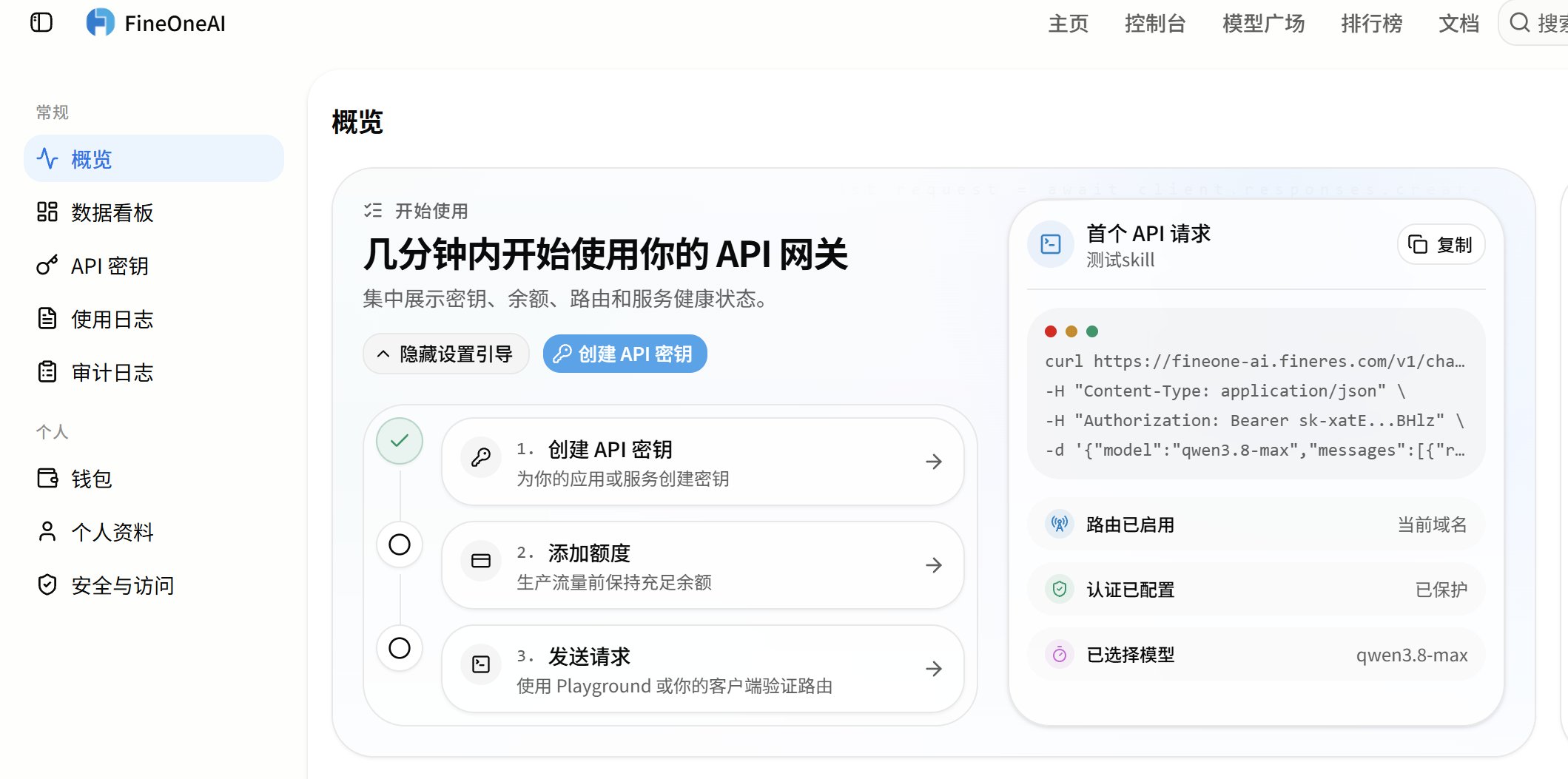
概览页通常包含哪些信息
概览页会根据当前账户的权限和平台配置显示不同卡片。常见内容包括:| 信息 | 作用 |
|---|---|
| 用量概览 | 查看监控余额、用量和请求量 |
| 剩余余额 | 了解当前剩余余额、消耗情况和预估可用时长 |
| API 地址信息 | 测试当前配置路由地址 |
| 公告信息 | 查看最新平台更新和调整通知 |
| 常见问答 | 访问与计费常见问题解答 |
进入数据看板
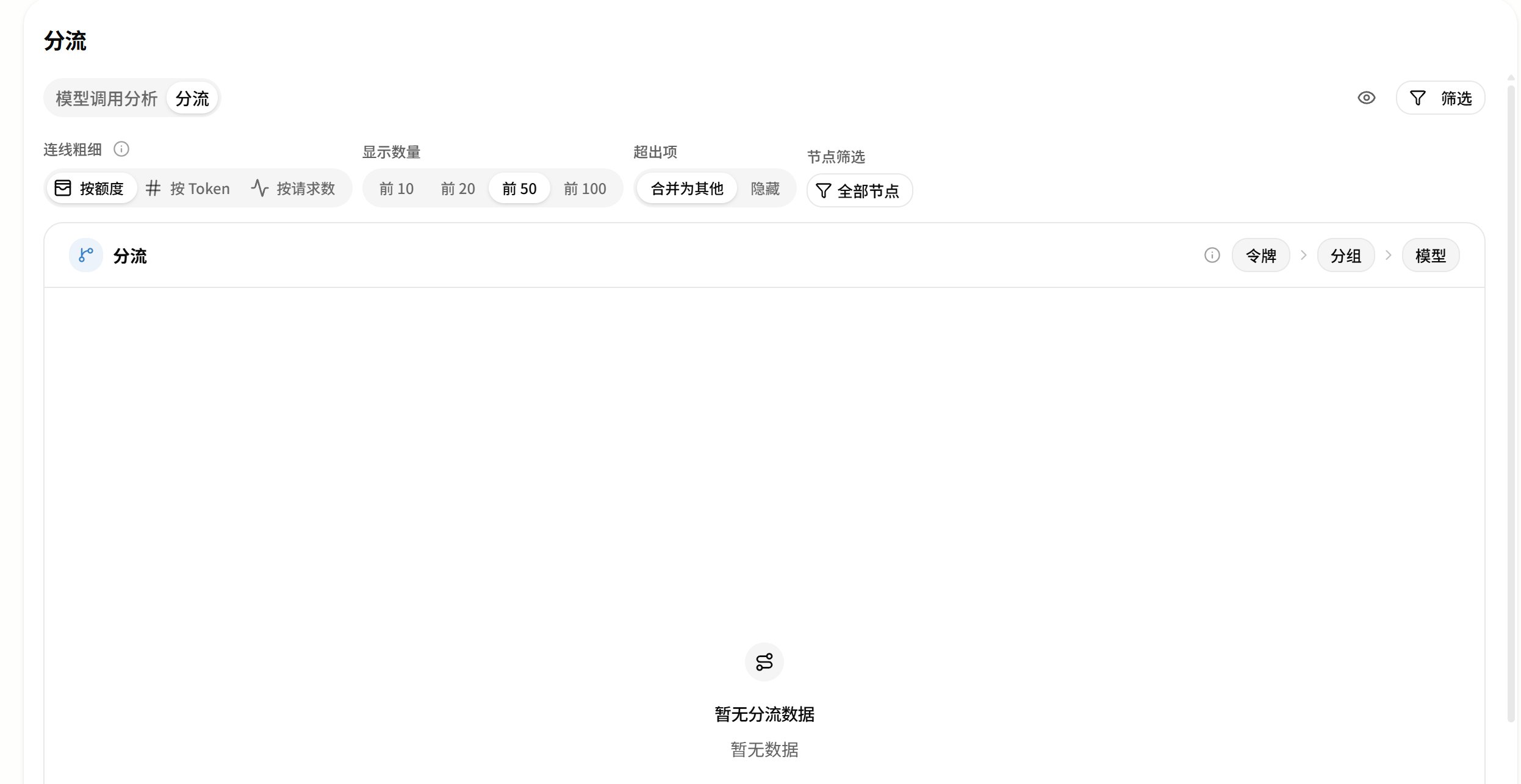
在左侧导航中选择「数据看板」,即可查看当前账户的模型调用分析和分流情况。模型调用分析
按时间范围、模型和分组查看调用次数、Token、消耗分布和性能指标。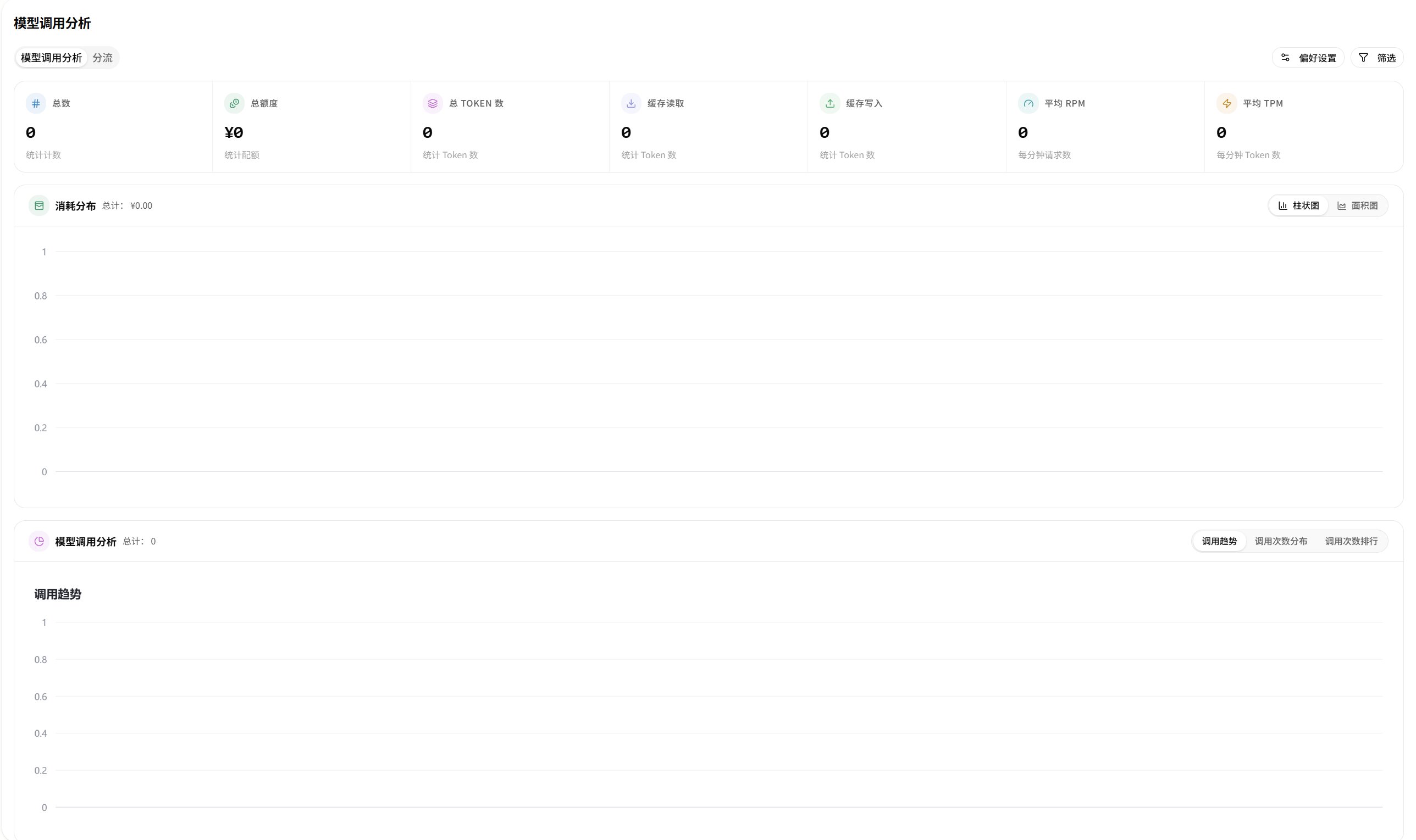
分流情况
快速开始操作
第一次使用时,可以按下面的顺序操作:- 确认账户已经登录。
- 打开 API Key 管理页面。
- 创建一个用于测试的 API Key。
- 在模型列表中确认可用模型和模型 ID。
- 按照快速入门发送第一次请求。
- 返回控制台查看调用是否成功。
查看模型和调用情况
在「数据看板」或「使用日志」页面中,你可以查看:- 当前账户调用的 DeepSeek、GLM、Kimi、Qwen 等模型;
- 每个模型对应的准确模型 ID;
- 请求数量和 Token 使用情况;
- 调用成功或失败的记录;
常见问题
看不到模型
请确认已经登录正确的账户,并检查账户是否具备可用额度。模型列表也可能受到平台配置或 API Key 权限影响。创建 API Key 后仍然无法调用
请检查以下内容:- 请求中使用的是完整 API Key。
- 请求头包含
Authorization: Bearer <API Key>。 model使用的是控制台显示的准确模型 ID。- 请求地址使用的是 FineOneAI Chat 接口地址。
- 账户余额和 API Key 额度满足调用要求。